

Открываю шрифт в FontLab Studio, выделяю все символы латиницы, кириллицы, цифры, вопросительный и восклицательный знаки, и знак рубля. Жму Ctrl+C, копируя выделенные символы в буфер обмена, и за тем, выделяю последний символ и вызываю контекстное меню. Из контекстного меню выбираю команду добавить глифы (Append Glyphs). Повторяю её четыре раза, создав тем самым четыре копии выбранных символов.
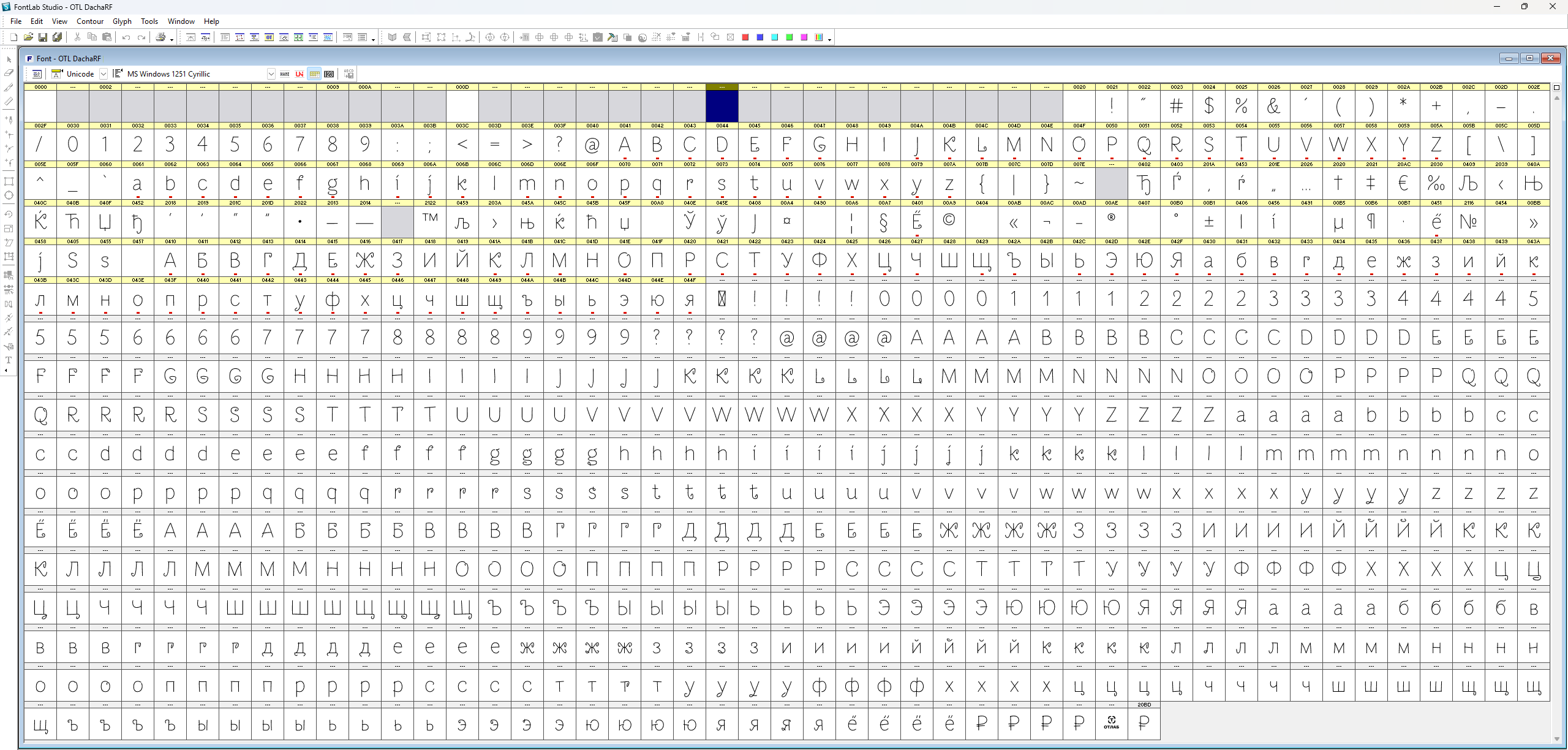
При вставке группы символов, FontLab автоматически присваивает суффикс от .001 до .004.
Для того, чтобы дальнейшая работа была более наглядна, переключаюсь в режим отображения 'Names'

Выделяю весь диапазон символов с суффиксом .001, вызываю контекстное меню, пункт More > Add Suffix to Name. В появившейся панели отмечаю пункт Replace existing name suffix, а из списка Select one of predefined classes, выбираю Stylistic Set 1 и жму кнопку ОК.
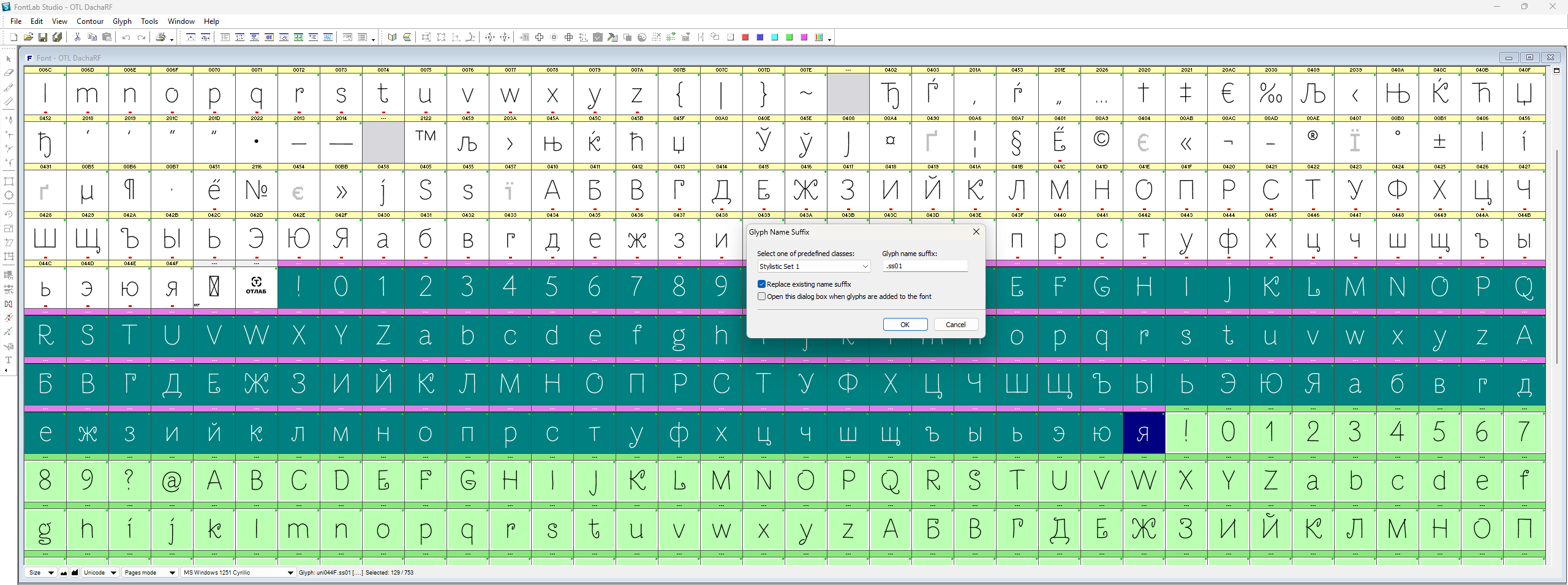
Теперь у всех выделенных символов с суффиксом .001, он выглядит, как .ss01. Для ещё более удобной работы, я этот диапазон символов сейчас покрашу в красный цвет. Для этого не снимая выделения с блока символов, вызываю опять контекстное меню и выбираю пункт Mark > Red.
Для диапазонов с суффиксами .002, .003, .004, повторяю туже операцию, но выбираю соответственно Stylistic Set 2, Stylistic Set 3, Stylistic Set 4 и крашу каждый диапазон в другой цвет.
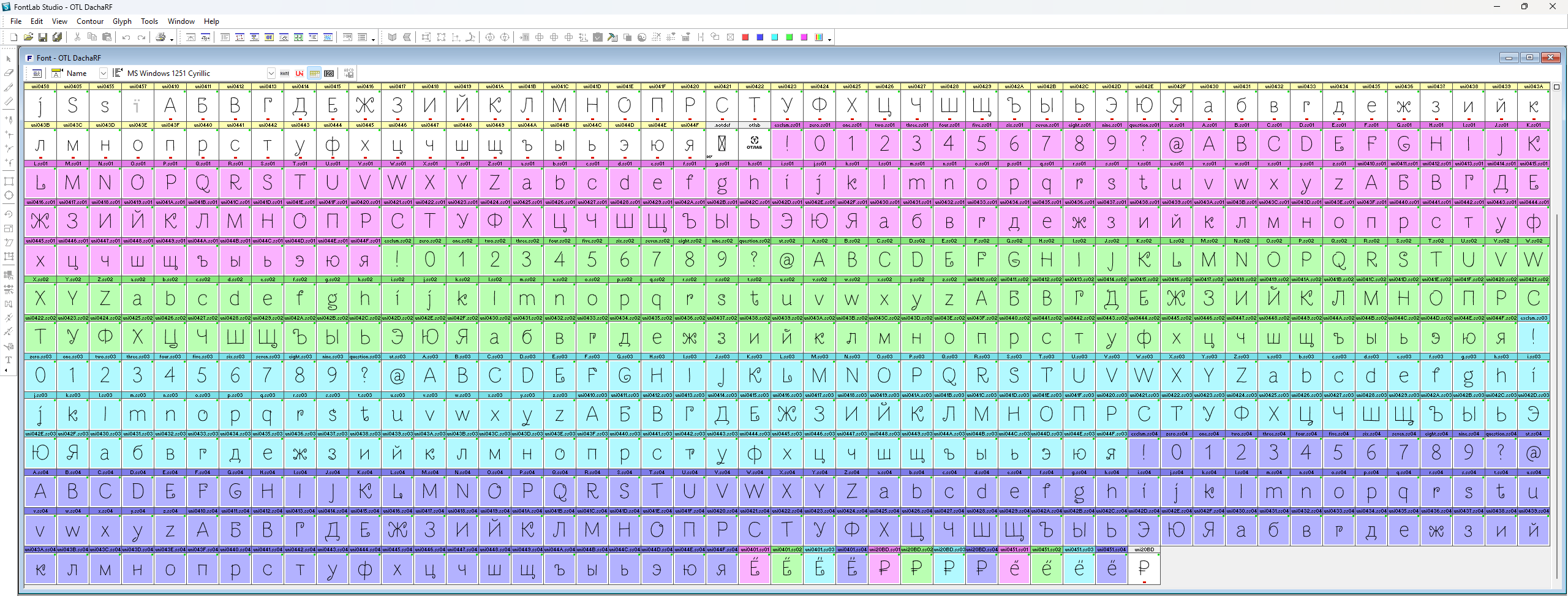
Перед тем, как приступить к изменению контуров у дубликатов, я для всех символов положу локальную маску. Это поможет мне сравнивать с оригиналом изменения, которые я буду вносить. Выделяю все символы в шрифте (Ctrl+A), на всякий случай удаляю все маски, если таковые имелись ранее (Ctrl+K) и создаю маску заново для каждого символа (Ctrl+M). На этом можно считать, что подготовительная часть закончена.
Выполняю двойной щелчок мышью на первом символе с суффиксом .ss01, открывается окно Glyphs, в котором начинаю править символ, делая его отличным от оригинала, ориентируясь на его маску. Работа эта будет не сложная, но долгая и рутинная.
По завершении изменения символов латинского диапазона с суффиксом .ss01, для экономии времени, я переношу похожие глифы из латинского диапазона в кириллический с заменой существующего контура. Делается это при помощи команды Paste Special из меню Edit.
Копирую нужный символ на латинском диапазоне и нахожу подобный глиф в кириллическом, с тем же суффиксом и цветом. Выделяю его и иду в Edit > Paste Special, отмечаю пункт Outline и жму OK. Всё, новый контур скопирован с заменой старого. Теперь, чтобы не запутаться, и не делать двойной работы, я его немного перекрашу с другим оттенком. Для этого, вызываю контекстное меню, пункт Mark > Custom...
В появившейся панели, путём передвижения движка или вводом цифрового значения, выбираю нужный оттенок красного. Жму ОК. Остальные кириллические символы придётся дорабатывать вручную. Проделываю все эти операции с остальными диапазонами дубликатов, пока не будут готовы все символы.
Перехожу к настройке полуапрошей. Так как основной диапазон символов с белыми ячейками не подвергался изменениям, то у меня в арсенале есть уже настроенные полуапроши и мне остаётся только их передать дубликатам. Проще это делать через классы, но быстрее через команду Paste Special. В этой процедуре главное не торопиться и проявлять повышенное внимание. Копирую символы по частям.
Копирую цифры из диапазона с ячейками белого цвета, и пользуясь зажатой клавишей Ctrl, выбираю все цифры, во всех цветных ячейках с дубликатами. Далее, Edit > Paste Special, если при вызове панели Paste Special, пункт Outline был отмечен, то отметку необходимо снять. Отмечаю пункты Left Sidebearing (левый полуапрош) и Right Sidebearing (правый полуапрош) и жму OK.
По тому же принципу копирую и остальные полуапроши у оставшихся символов.
Следующим этапом идёт создание кернтнговых пар. По идее нужно было просто передать значения кернинга дубликатам, но посмотрев кернинг в оригинале решаю его сбросить и сделать заново. Создание кернинговых пар вручную, я уже описывал в той или иной мере, в прошлых статьях, поэтому дабы не загромождать урок, делать я этого не буду. Опишу процесс переноса кернинга к дубликатам. Для этого мне нужно создать классы в панели Classes, для латинской буквы А их будет два:
1) _A: A' A.ss01 A.ss02 A.ss03 A.ss04, с левой отметкой.

2) _A_2: A' A.ss01 A.ss02 A.ss03 A.ss04, с правой отметкой.
Такую операцию нужно проделать для каждого символа. На самом деле, так как я работаю с классами постоянно, у меня уже есть подобные классы в запасе, и я каждый раз их не переделываю, а просто импортирую «рыбу» и подгоняю под ситуацию.
Скажите, что для прямых знаков не нужно создавать классов? Отчасти я с вами соглашусь, а отчасти нет. При работе, например с рукописным курсивом, нужно делать подобные классы и для некоторых прямых знаков.
Это урок, и я пытаюсь вас научить, как это сделать проще и быстрее, без всяких ИИ и прочей автоматизации, чтоб вы понимали, как с этим работать и могли использовать свои наработки в дальнейшем. Кроме того, пусть вас не беспокоит лишние классы, при компиляции шрифта, FontLab всё лишнее просто проигнорирует.
Ещё один вариант — это собирать классы непосредственно во внешнем текстовом редакторе типа Notepad++.
Синтаксис классов будет такой:


%%CLASS _A

%%GLYPHS

A' A.ss01 A.ss02 A.ss03 A.ss04

%%KERNING L 0

%%END


%%CLASS _A_2

%%GLYPHS

A' A.ss01 A.ss02 A.ss03 A.ss04

%%KERNING R 0

%%END
Если вам проще работать с синтаксисом, тогда это ваш вариант. Позднее, данному файлу можно присвоить расширение .flc и импортировать через панель Classes. В отличии от рекомендаций в более старых своих уроках, я больше не пользуюсь командой Expand и Kerning Assistance. Достаточно просто создать OpenType функцию 'kern' и всё будет работать.
Когда все мои классы готовы, я перехожу непосредственно к написанию OpenType функции 'rand'. Данная структура функции весьма проста, вместо оператора прямого указания замены символа "by", я буду использовать оператор "from", который позволяет выбирать символ для замены из массива символов.
Выглядит это так:


sub A from [A.ss01 A.ss02 A.ss03 A.ss04];
Дописываю всё остальное. По итогу у меня получился достаточно длинный код, который я приложил к этой статье и его можно скачать. Следующая функция, которая мне необходима это 'aalt', которая позволяет получить доступ ко всем символам в панели «Glyphs» в Illustrator или InDesign.
Выглядит она вот так:


feature aalt{

 feature rand;

} aalt;
Теперь я автоматически генерирую функцию 'kern' из меню панели OpenType, командой Generate 'kern' feature..., не забывая прописывать в третью область панели OpenType, следующие настройки:
languagesystem DFLT dflt;

languagesystem latn dflt;

languagesystem cyrl dflt;
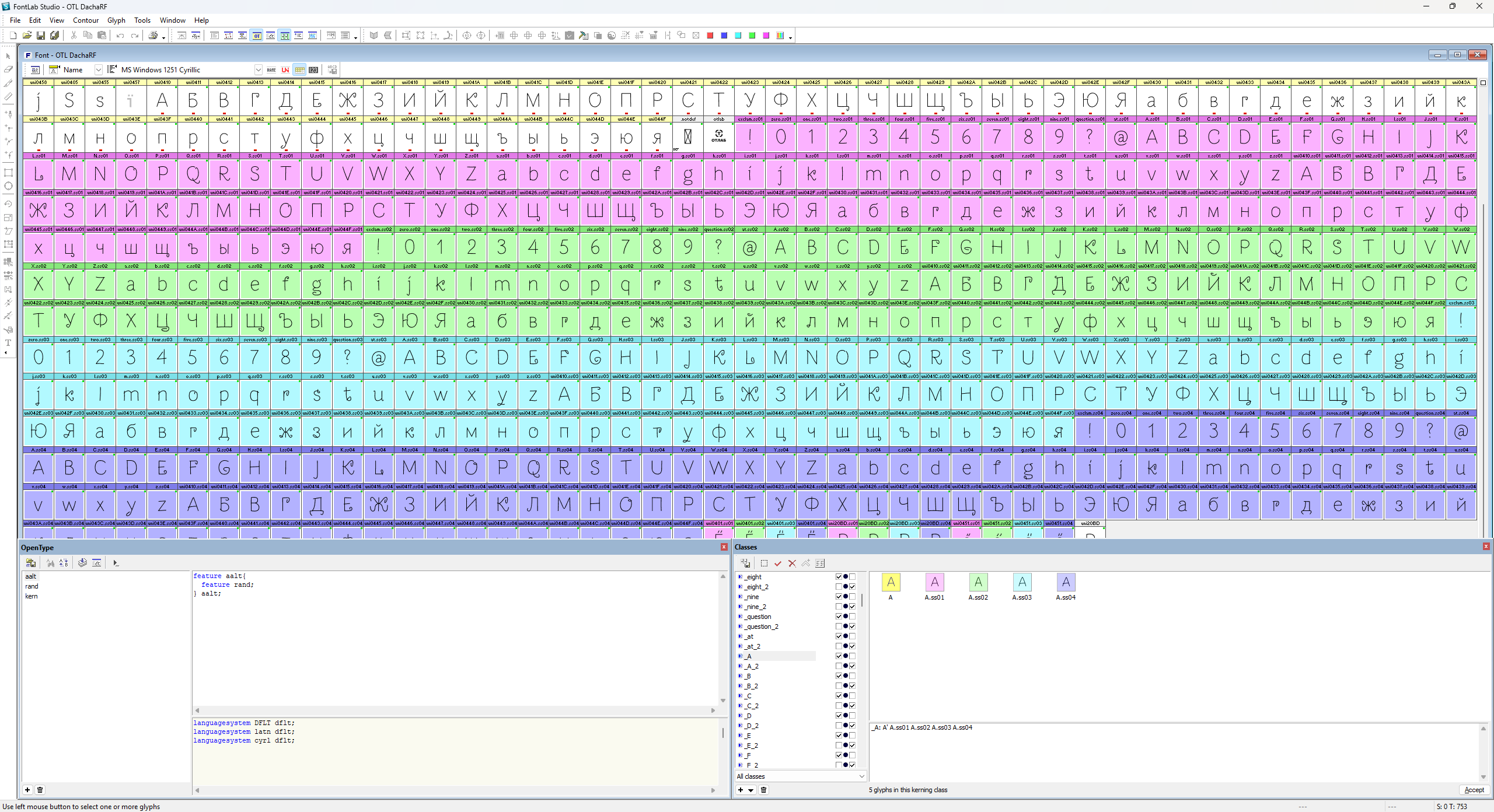
Если этого не сделать компилятор выдаст ошибку. Компилирую OpenType функции, закрываю панель и сохраняю проделанную работу. Далее, делаю хинтинг, вношу правки в FontInfo, всё ещё раз проверяю и генерирую шрифт. Шрифт тестирую в различных программах и в браузерах.
Результат вы можете скачать с сайта, а в своём браузере можно протестировать при помощи инструмента «'rand' Тестер».
До новых встреч!